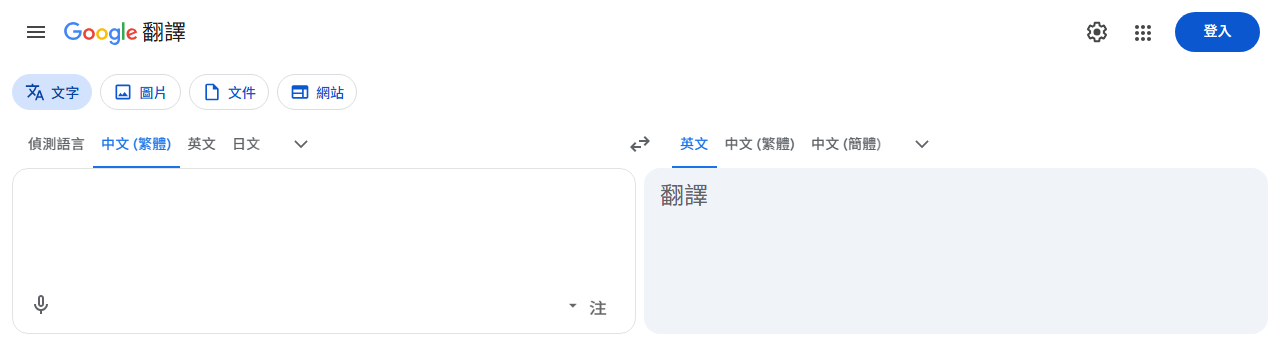
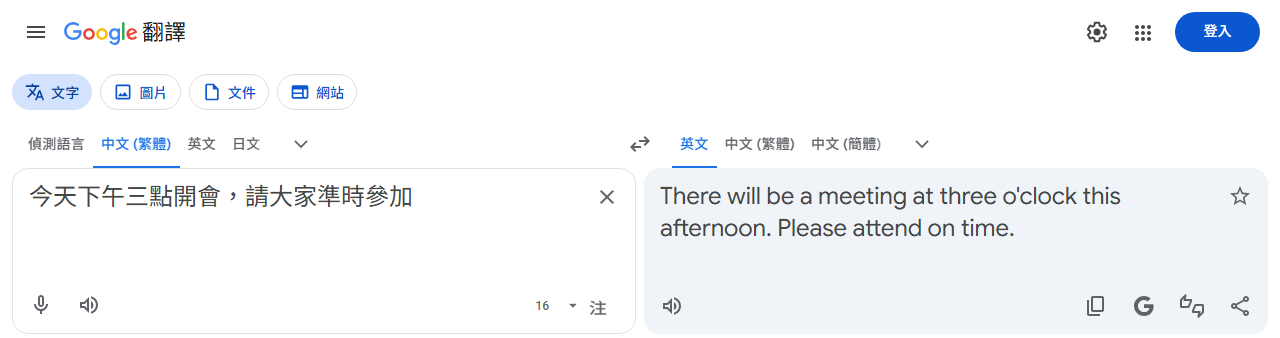
示範:快速按兩下左 Ctrl 開始錄音,講完按 Ctrl+1 停止並複製
快速按兩下左 Ctrl 就開始錄音,講完按 Ctrl+1 自動停止、全選並複製原文。不用找麥克風按鈕,手也不用離開鍵盤。
示範:快速按兩下左 Ctrl 開始錄音,講完按 Ctrl+1 停止並複製
不用滑鼠去找麥克風按鈕,再按兩下就關掉。按住 Ctrl 做其他快速鍵(例如 Ctrl+C)不會誤觸。
停止錄音、全選左邊的原文、複製到剪貼簿,一個按鍵完成,直接貼到任何地方。
可設定成組合鍵,或連按兩下任一個 Ctrl/Alt/Shift/Win,隨時一鍵重設為預設值。
支援全世界各國的 Google 翻譯網站。頁面右上角的狀態徽章會顯示是否正在錄音。
Chrome Web Store 一鍵安裝,不用註冊、不用登入。
第一次使用時允許麥克風權限,右上角出現藍色麥克風徽章就代表已啟用。
講完按 Ctrl+1,原文就已經複製好,可以直接貼上。
$0
不用帳號、沒有 credits、沒有訂閱,也沒有使用次數限制。
不錄音、不存取你的麥克風。錄音與辨識都由 Google 翻譯網站本身處理,擴充功能只是幫你按下它的麥克風按鈕。
不收集、不傳送任何資料。快速鍵與語言設定只存在你自己的 Chrome 裡。
只在 Google 翻譯網站上執行,不會讀取其他網站的內容。
安裝後打開 Google 翻譯,快速按兩下左 Ctrl 試試看。