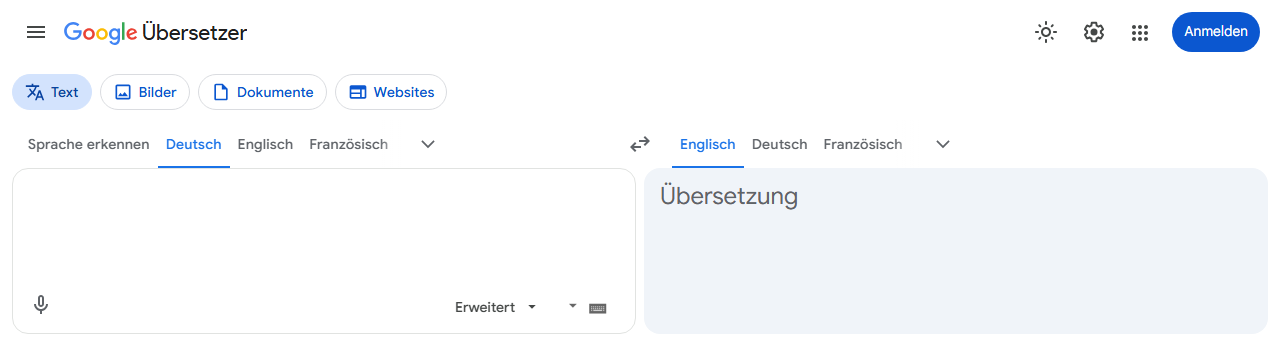
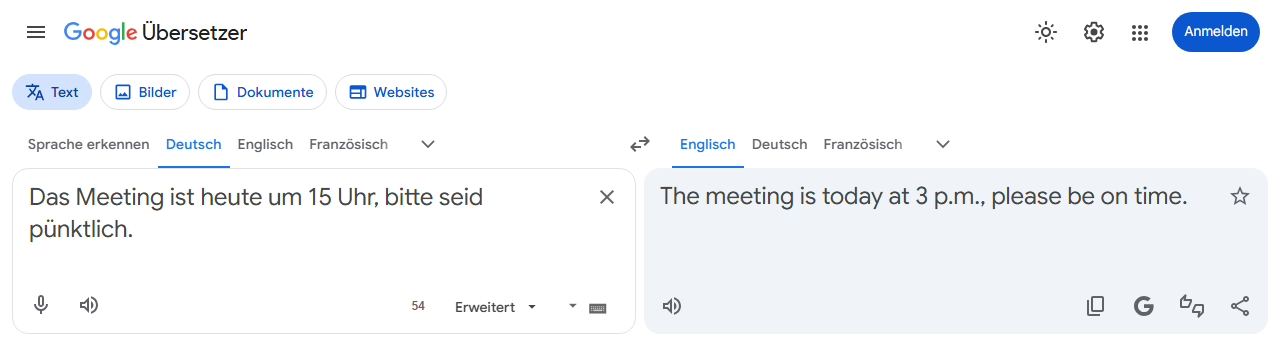
Demo: linke Ctrl-Taste doppelt tippen, um die Aufnahme zu starten, dann Ctrl+1 zum Stoppen und Kopieren
Die linke Ctrl-Taste doppelt tippen, um die Aufnahme zu starten. Wenn du fertig bist, Ctrl+1 drücken, um zu stoppen, den Ausgangstext auszuwählen und zu kopieren. Kein Suchen nach dem Mikrofon-Symbol, keine Maus nötig.
Demo: linke Ctrl-Taste doppelt tippen, um die Aufnahme zu starten, dann Ctrl+1 zum Stoppen und Kopieren
Keine Maus, kein Suchen nach dem Mikrofon-Symbol — noch einmal doppelt tippen schaltet es wieder aus. Ctrl für andere Tastenkombinationen (wie Ctrl+C) gedrückt zu halten, löst es nicht versehentlich aus.
Stoppt die Aufnahme, wählt den Ausgangstext aus und kopiert ihn mit einem Tastendruck in die Zwischenablage — bereit zum Einfügen, wo immer du willst.
Nutze eine beliebige Tastenkombination oder einen Doppel-Tipp von Ctrl / Alt / Shift / Win. Mit einem Klick auf die Standardeinstellungen zurücksetzen.
Funktioniert auf Google Übersetzer-Seiten weltweit. Ein Status-Badge oben rechts zeigt an, wenn gerade aufgenommen wird.
Ein-Klick-Installation aus dem Chrome Web Store. Keine Anmeldung, kein Login.
Beim ersten Mal den Mikrofonzugriff erlauben. Ein blaues Mikrofon-Badge oben rechts zeigt an, dass es aktiv ist.
Wenn du fertig bist, Ctrl+1 drücken — der Ausgangstext ist bereits kopiert und einfügebereit.
$0
Kein Konto, keine Credits, kein Abo und keine Nutzungsgrenzen.
Wir zeichnen kein Audio auf und greifen nicht auf dein Mikrofon zu. Google Übersetzer selbst übernimmt Aufnahme und Erkennung — die Erweiterung drückt für dich nur dessen Mikrofon-Schaltfläche.
Wir sammeln und senden keine Daten. Deine Tastenkürzel- und Spracheinstellungen bleiben in deinem eigenen Chrome.
Es läuft nur bei Google Übersetzer und liest niemals Inhalte von anderen Websites.
Öffne nach der Installation Google Übersetzer und versuche, die linke Ctrl-Taste doppelt zu tippen.