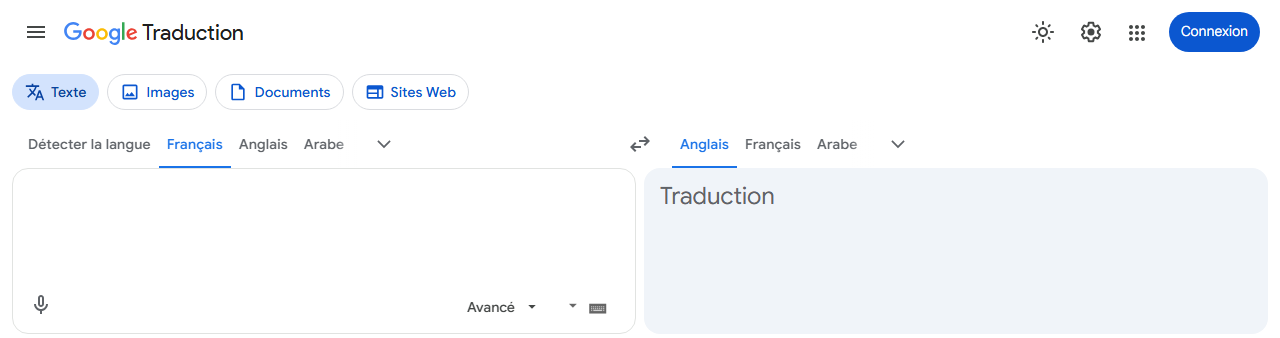
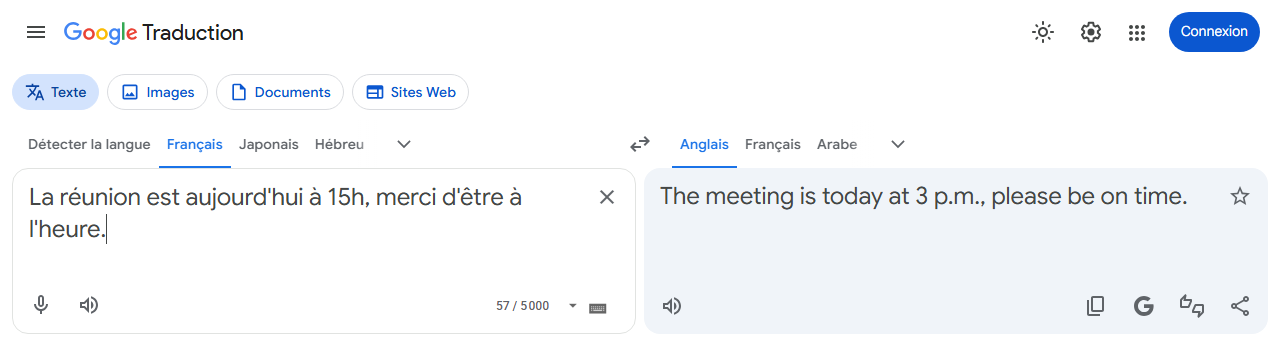
Démo : double appui sur Ctrl gauche pour démarrer l'enregistrement, puis Ctrl+1 pour arrêter et copier
Appuyez deux fois rapidement sur Ctrl gauche pour démarrer l'enregistrement. Une fois terminé, appuyez sur Ctrl+1 pour l'arrêter, sélectionner tout le texte source et le copier. Plus besoin de chercher le bouton du micro ni de lâcher le clavier.
Démo : double appui sur Ctrl gauche pour démarrer l'enregistrement, puis Ctrl+1 pour arrêter et copier
Pas de souris, pas besoin de chercher le bouton du micro — appuyez de nouveau deux fois pour l'éteindre. Maintenir Ctrl pour d'autres raccourcis (comme Ctrl+C) ne le déclenche pas par erreur.
Arrête l'enregistrement, sélectionne le texte source et le copie dans le presse-papiers en une seule touche — prêt à coller n'importe où.
Utilisez n'importe quelle combinaison de touches, ou un double appui sur Ctrl / Alt / Shift / Win. Rétablissez les valeurs par défaut en un clic.
Fonctionne sur les sites Google Traduction du monde entier. Un badge en haut à droite indique quand vous êtes en train d'enregistrer.
Installation en un clic depuis le Chrome Web Store. Aucune inscription, aucune connexion.
Autorisez l'accès au micro la première fois. Un badge micro bleu en haut à droite signifie qu'il est actif.
Une fois terminé, appuyez sur Ctrl+1 — le texte source est déjà copié et prêt à coller.
$0
Pas de compte, pas de credits, pas d'abonnement et aucune limite d'utilisation.
Nous n'enregistrons pas l'audio et n'accédons pas à votre micro. Google Traduction gère lui-même l'enregistrement et la reconnaissance — l'extension se contente d'appuyer sur son bouton micro à votre place.
Nous ne collectons ni ne transmettons aucune donnée. Vos raccourcis et vos réglages de langue restent dans votre propre Chrome.
Il ne fonctionne que sur Google Traduction et ne lit jamais le contenu d'autres sites.
Après l'installation, ouvrez Google Traduction et essayez le double appui sur Ctrl gauche.