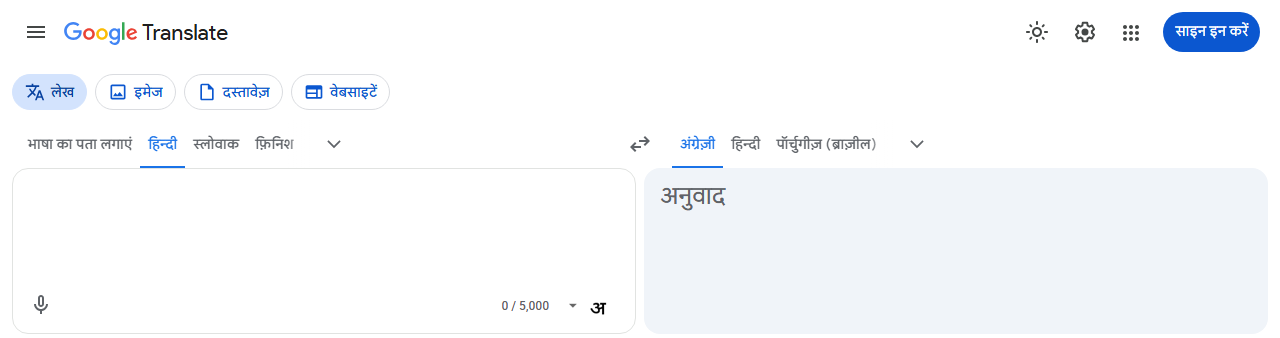
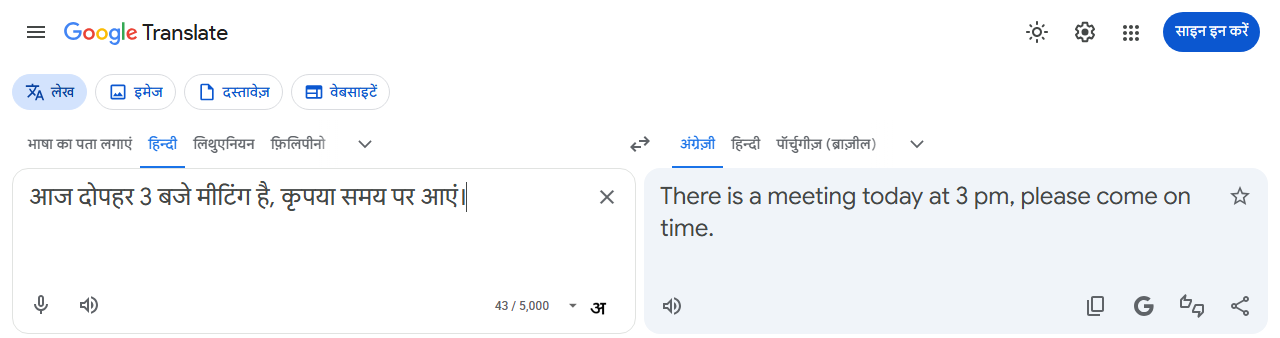
डेमो: रिकॉर्डिंग शुरू करने के लिए बायाँ Ctrl डबल-टैप करें, फिर रोकने और कॉपी करने के लिए Ctrl+1 दबाएँ
रिकॉर्डिंग शुरू करने के लिए बायाँ Ctrl डबल-टैप करें। बोलना खत्म होने पर Ctrl+1 दबाएँ — रिकॉर्डिंग रुक जाएगी, सभी चुना जाएगा और मूल टेक्स्ट कॉपी हो जाएगा। न माइक बटन ढूँढना, न माउस तक हाथ ले जाना।
डेमो: रिकॉर्डिंग शुरू करने के लिए बायाँ Ctrl डबल-टैप करें, फिर रोकने और कॉपी करने के लिए Ctrl+1 दबाएँ
न माउस, न माइक बटन ढूँढने की ज़रूरत — बंद करने के लिए फिर से डबल-टैप करें। दूसरे शॉर्टकट के लिए (जैसे Ctrl+C) Ctrl दबाए रखने पर यह ट्रिगर नहीं होगा।
एक ही कीस्ट्रोक में रिकॉर्डिंग रोकता है, मूल टेक्स्ट चुनता है और उसे क्लिपबोर्ड पर कॉपी कर देता है — कहीं भी पेस्ट करने के लिए तैयार।
किसी भी की-कॉम्बिनेशन का इस्तेमाल करें, या किसी भी Ctrl / Alt / Shift / Win को डबल-टैप करें। एक क्लिक में डिफ़ॉल्ट पर रीसेट करें।
दुनिया भर की Google अनुवाद साइटों पर काम करता है। ऊपर दाईं तरफ का स्टेटस बैज दिखाता है कि आप कब रिकॉर्ड कर रहे हैं।
Chrome Web Store से एक क्लिक में इंस्टॉल करें। कोई साइन-अप नहीं, कोई लॉगिन नहीं।
पहली बार माइक्रोफ़ोन एक्सेस की अनुमति दें। ऊपर दाईं तरफ नीला माइक बैज दिखने का मतलब है कि यह सक्रिय है।
बोलना खत्म होने पर Ctrl+1 दबाएँ — मूल टेक्स्ट पहले ही कॉपी होकर पेस्ट करने के लिए तैयार है।
$0
न अकाउंट, न credits, न सब्सक्रिप्शन और न ही इस्तेमाल की कोई सीमा।
हम ऑडियो रिकॉर्ड नहीं करते और न ही आपके माइक्रोफ़ोन तक पहुँचते हैं। रिकॉर्डिंग और पहचान खुद Google अनुवाद संभालता है — एक्सटेंशन बस आपके लिए उसका माइक बटन दबाता है।
हम कोई डेटा इकट्ठा या नहीं भेजते हैं। आपकी शॉर्टकट और भाषा सेटिंग्स आपके अपने Chrome में ही रहती हैं।
यह सिर्फ़ Google अनुवाद पर चलता है और कभी भी दूसरी साइटों की सामग्री नहीं पढ़ता।
इंस्टॉल करने के बाद Google अनुवाद खोलें और बायाँ Ctrl डबल-टैप करके देखें।