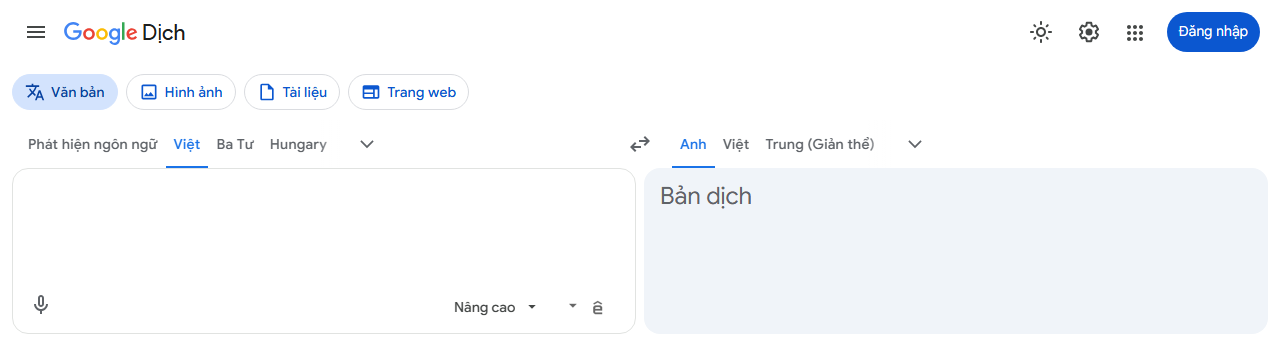
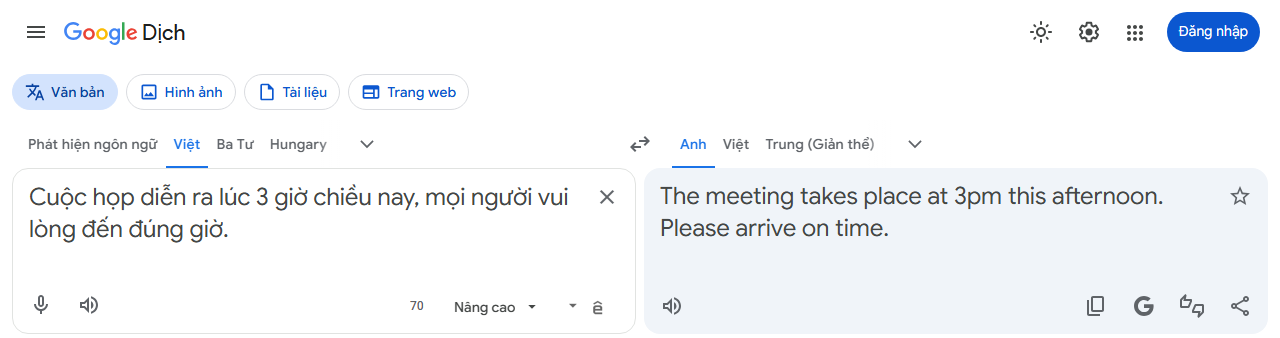
Demo: nhấn đúp Ctrl trái để bắt đầu ghi âm, sau đó nhấn Ctrl+1 để dừng và sao chép
Nhấn đúp Ctrl trái để bắt đầu ghi âm. Khi xong, nhấn Ctrl+1 để dừng, chọn toàn bộ và sao chép văn bản gốc. Không cần tìm nút mic, không cần chạm chuột.
Demo: nhấn đúp Ctrl trái để bắt đầu ghi âm, sau đó nhấn Ctrl+1 để dừng và sao chép
Không cần chuột, không cần tìm nút mic — nhấn đúp lần nữa để tắt. Giữ Ctrl cho các phím tắt khác (như Ctrl+C) sẽ không kích hoạt nó.
Dừng ghi âm, chọn văn bản gốc và sao chép vào clipboard chỉ trong một lần nhấn phím — sẵn sàng dán ở bất kỳ đâu.
Dùng bất kỳ tổ hợp phím nào, hoặc nhấn đúp một trong các phím Ctrl / Alt / Shift / Win. Khôi phục mặc định chỉ với một cú nhấp.
Hoạt động trên các trang Google Dịch trên toàn thế giới. Huy hiệu trạng thái ở góc trên bên phải cho biết khi nào bạn đang ghi âm.
Cài đặt một cú nhấp từ Chrome Web Store. Không cần đăng ký, không cần đăng nhập.
Cho phép truy cập micro lần đầu tiên. Huy hiệu mic màu xanh ở góc trên bên phải nghĩa là đang hoạt động.
Khi xong, nhấn Ctrl+1 — văn bản gốc đã được sao chép và sẵn sàng để dán.
$0
Không cần tài khoản, không cần credits, không đăng ký gói và không giới hạn sử dụng.
Chúng tôi không ghi âm hay truy cập micro của bạn. Chính Google Dịch xử lý việc ghi âm và nhận dạng giọng nói — tiện ích chỉ nhấn giúp bạn nút mic của nó.
Chúng tôi không thu thập hay gửi đi bất kỳ dữ liệu nào. Cài đặt phím tắt và ngôn ngữ của bạn chỉ lưu trong Chrome của chính bạn.
Chỉ hoạt động trên Google Dịch và không bao giờ đọc nội dung từ trang khác.
Sau khi cài đặt, hãy mở Google Dịch và thử nhấn đúp Ctrl trái.