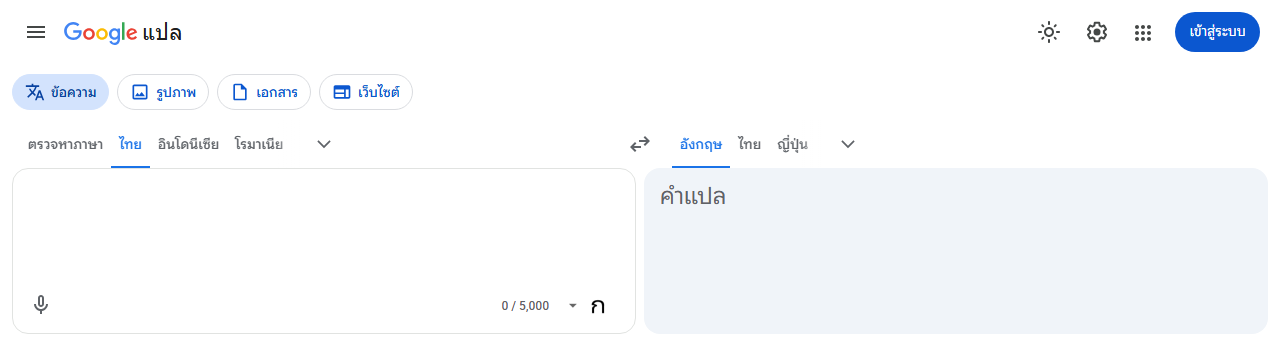
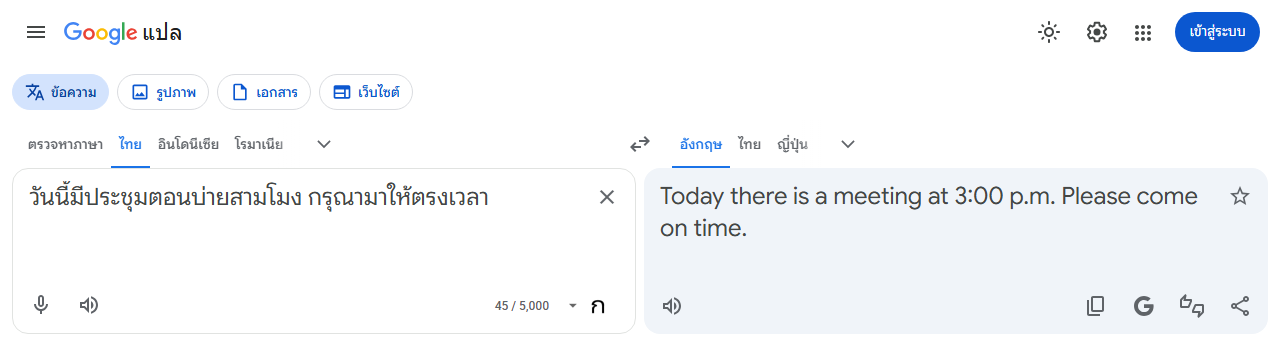
ตัวอย่าง: แตะ Ctrl ซ้ายสองครั้งเพื่อเริ่มบันทึกเสียง แล้วกด Ctrl+1 เพื่อหยุดและคัดลอก
แตะ Ctrl ซ้ายสองครั้งเพื่อเริ่มบันทึกเสียง เมื่อพูดเสร็จ กด Ctrl+1 เพื่อหยุด เลือกข้อความต้นฉบับทั้งหมด และคัดลอก ไม่ต้องหาปุ่มไมโครโฟน ไม่ต้องแตะเมาส์
ตัวอย่าง: แตะ Ctrl ซ้ายสองครั้งเพื่อเริ่มบันทึกเสียง แล้วกด Ctrl+1 เพื่อหยุดและคัดลอก
ไม่ต้องใช้เมาส์ ไม่ต้องหาปุ่มไมโครโฟน — แตะสองครั้งอีกครั้งเพื่อปิด การกด Ctrl ค้างไว้สำหรับปุ่มลัดอื่น (เช่น Ctrl+C) จะไม่ทำให้มันทำงาน
หยุดบันทึกเสียง เลือกข้อความต้นฉบับ และคัดลอกไปยังคลิปบอร์ดในการกดเพียงครั้งเดียว — พร้อมวางได้ทุกที่
ใช้ชุดปุ่มใดก็ได้ หรือแตะสองครั้งที่ปุ่ม Ctrl / Alt / Shift / Win ปุ่มใดก็ได้ รีเซ็ตกลับเป็นค่าเริ่มต้นได้ในคลิกเดียว
ใช้งานได้บนเว็บไซต์ Google แปลภาษาทั่วโลก ป้ายสถานะที่มุมบนขวาจะแสดงเมื่อคุณกำลังบันทึกเสียงอยู่
ติดตั้งคลิกเดียวจาก Chrome Web Store ไม่ต้องสมัครสมาชิก ไม่ต้องเข้าสู่ระบบ
อนุญาตให้เข้าถึงไมโครโฟนในครั้งแรก ป้ายไมโครโฟนสีน้ำเงินที่มุมบนขวาหมายความว่ากำลังทำงานอยู่
เมื่อพูดเสร็จ กด Ctrl+1 — ข้อความต้นฉบับถูกคัดลอกไว้แล้วและพร้อมวาง
$0
ไม่ต้องมีบัญชี ไม่ต้องใช้ credits ไม่ต้องสมัครสมาชิก และไม่มีขีดจำกัดการใช้งาน
เราไม่บันทึกเสียงหรือเข้าถึงไมโครโฟนของคุณ Google แปลภาษาเป็นผู้จัดการเรื่องการบันทึกเสียงและการรู้จำเสียงเอง ส่วนขยายนี้แค่กดปุ่มไมโครโฟนให้คุณเท่านั้น
เราไม่เก็บหรือส่งข้อมูลใดๆ การตั้งค่าปุ่มลัดและภาษาของคุณจะอยู่ใน Chrome ของคุณเองเท่านั้น
ทำงานเฉพาะบน Google แปลภาษาเท่านั้น และไม่เคยอ่านเนื้อหาจากเว็บไซต์อื่น
หลังติดตั้งแล้ว เปิด Google แปลภาษาและลองแตะ Ctrl ซ้ายสองครั้งดู