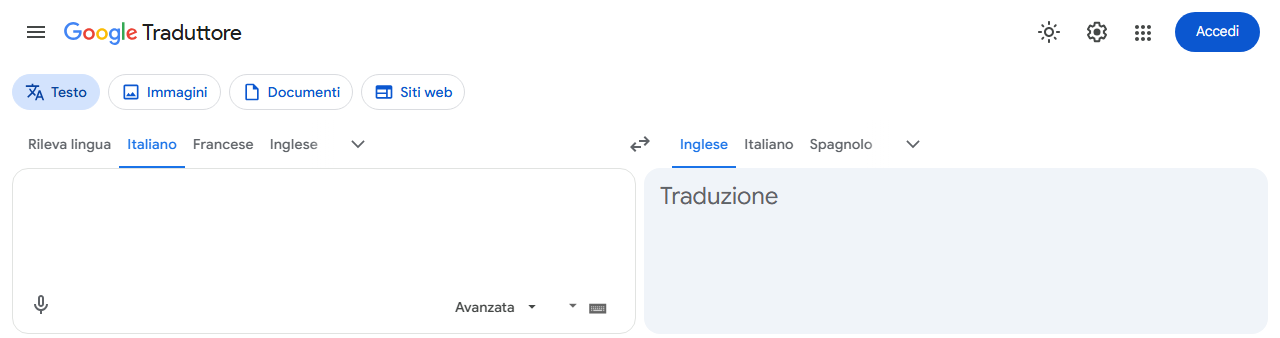
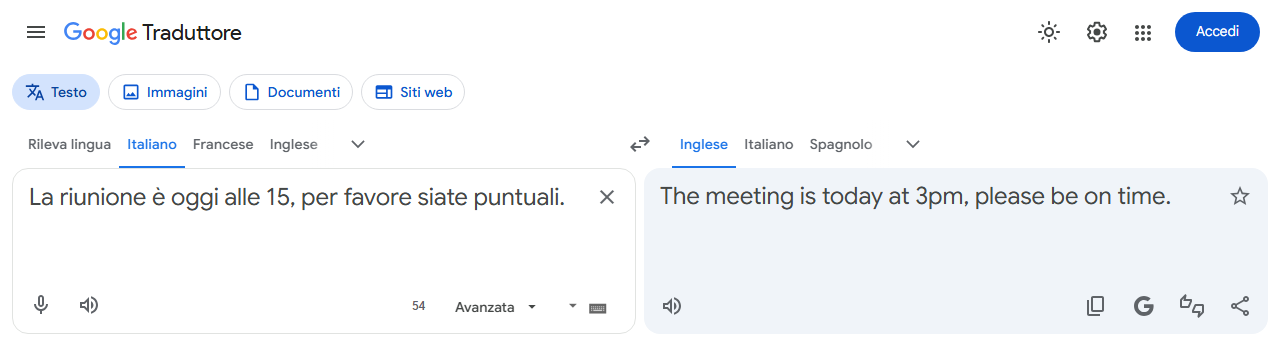
Demo: doppio tocco su Ctrl sinistro per iniziare a registrare, poi Ctrl+1 per fermare e copiare
Premi due volte rapidamente Ctrl sinistro per iniziare a registrare. Quando hai finito, premi Ctrl+1 per fermare, selezionare tutto il testo originale e copiarlo. Niente ricerca del pulsante del microfono, niente mouse.
Demo: doppio tocco su Ctrl sinistro per iniziare a registrare, poi Ctrl+1 per fermare e copiare
Niente mouse, niente ricerca del pulsante del microfono — premi di nuovo due volte per spegnerlo. Tenere premuto Ctrl per altre scorciatoie (come Ctrl+C) non lo attiva per errore.
Ferma la registrazione, seleziona il testo originale e lo copia negli appunti con un solo tasto — pronto da incollare ovunque.
Usa qualsiasi combinazione di tasti, oppure un doppio tocco su Ctrl / Alt / Shift / Win. Ripristina i valori predefiniti con un clic.
Funziona sui siti di Google Traduttore in tutto il mondo. Un badge in alto a destra mostra quando stai registrando.
Installazione con un clic dal Chrome Web Store. Nessuna registrazione, nessun accesso richiesto.
Consenti l'accesso al microfono la prima volta. Un badge blu del microfono in alto a destra significa che è attivo.
Quando hai finito, premi Ctrl+1 — il testo originale è già copiato e pronto da incollare.
$0
Niente account, niente credits, niente abbonamento e nessun limite di utilizzo.
Non registriamo audio né accediamo al tuo microfono. È Google Traduttore stesso a occuparsi di registrazione e riconoscimento — l'estensione si limita a premere il suo pulsante del microfono al posto tuo.
Non raccogliamo né inviamo alcun dato. Le tue scorciatoie e le impostazioni della lingua restano solo nel tuo Chrome.
Funziona solo su Google Traduttore e non legge mai i contenuti di altri siti.
Dopo l'installazione, apri Google Traduttore e prova il doppio tocco su Ctrl sinistro.