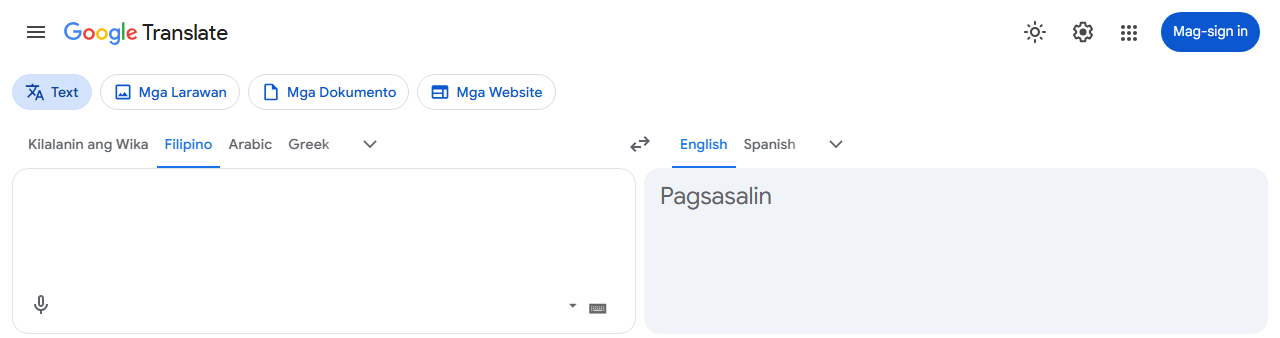
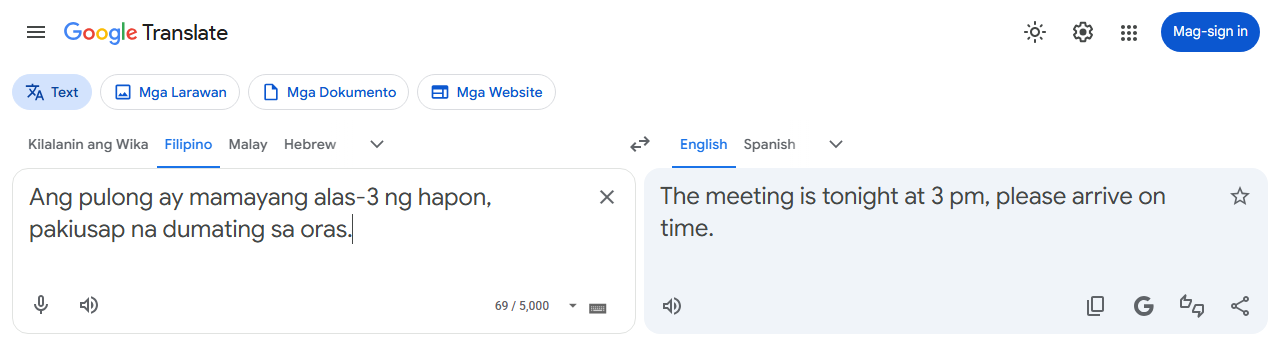
Demo: i-double-tap ang kaliwang Ctrl para magsimulang mag-record, tapos pindutin ang Ctrl+1 para ihinto at kopyahin
I-double-tap ang kaliwang Ctrl para magsimulang mag-record. Kapag tapos ka na, pindutin ang Ctrl+1 para ihinto, piliin lahat, at kopyahin ang source text. Walang paghahanap ng mic button, hindi mo na kailangang gamitin ang mouse.
Demo: i-double-tap ang kaliwang Ctrl para magsimulang mag-record, tapos pindutin ang Ctrl+1 para ihinto at kopyahin
Walang mouse, walang paghahanap ng mic button — i-double-tap ulit para patayin. Ang paghawak sa Ctrl para sa ibang shortcut (tulad ng Ctrl+C) ay hindi ito ma-trigger.
Ihihinto ang pag-record, pipiliin ang source text, at kokopyahin ito sa clipboard sa isang pindot — handa nang i-paste kahit saan.
Gumamit ng kahit anong key combination, o i-double-tap ang kahit alin sa Ctrl / Alt / Shift / Win. I-reset sa default sa isang click.
Gumagana sa mga Google Translate site sa buong mundo. May status badge sa kanang itaas na nagpapakita kapag nagre-record ka.
One-click install mula sa Chrome Web Store. Walang sign-up, walang login.
Payagan ang microphone access sa unang beses. Ang blue mic badge sa kanang itaas ay nangangahulugang aktibo ito.
Kapag tapos ka na, pindutin ang Ctrl+1 — nakopya na ang source text at handa nang i-paste.
$0
Walang account, walang credits, walang subscription, at walang usage limit.
Hindi kami nag-re-record ng audio o umaakses sa mikropono mo. Ang Google Translate mismo ang humahawak sa pag-record at pagkilala ng boses — pinipindot lang ng extension ang mic button nito para sa iyo.
Hindi kami kumokolekta o nagpapadala ng anumang data. Nananatili ang mga setting ng shortcut at wika mo sa sarili mong Chrome.
Gumagana lang ito sa Google Translate at hindi kailanman nagbabasa ng content mula sa ibang site.
Pagkatapos i-install, buksan ang Google Translate at subukang i-double-tap ang kaliwang Ctrl.