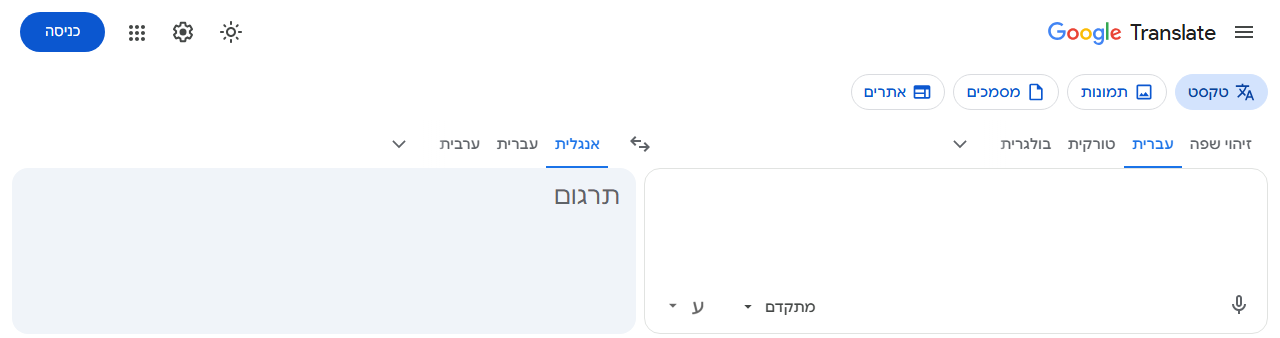
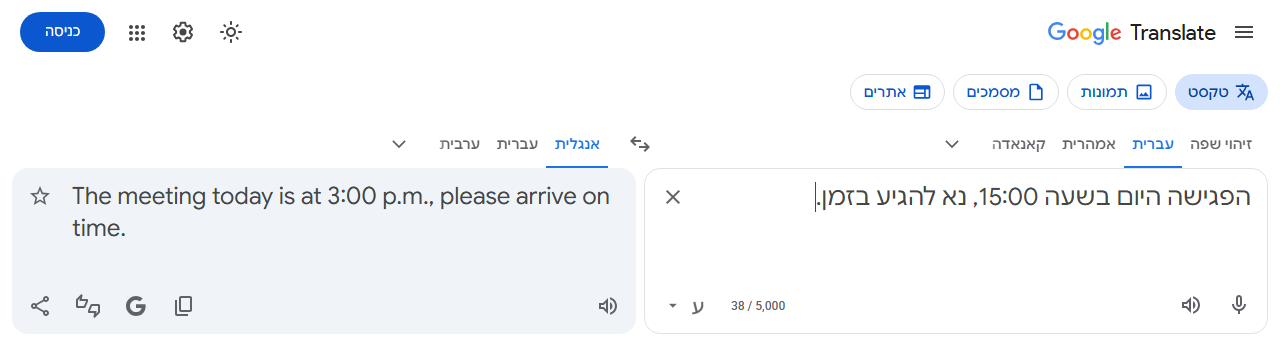
הדגמה: הקשה כפולה על Ctrl שמאלי מתחילה הקלטה, ואז Ctrl+1 עוצר ומעתיק
הקשה כפולה על Ctrl שמאלי מתחילה הקלטה. כשסיימתם, לחצו Ctrl+1 כדי לעצור, לבחור הכול ולהעתיק את טקסט המקור. בלי לחפש את כפתור המיקרופון, בלי צורך בעכבר.
הדגמה: הקשה כפולה על Ctrl שמאלי מתחילה הקלטה, ואז Ctrl+1 עוצר ומעתיק
בלי עכבר, בלי לחפש את כפתור המיקרופון — הקשה כפולה נוספת מכבה אותו. החזקת Ctrl לקיצורים אחרים (כמו Ctrl+C) לא תפעיל אותו.
עוצר את ההקלטה, בוחר את טקסט המקור ומעתיק אותו ללוח בלחיצה אחת — מוכן להדבקה בכל מקום.
השתמשו בכל צירוף מקשים, או בהקשה כפולה על כל אחד מהמקשים Ctrl / Alt / Shift / Win. איפוס לברירת המחדל בלחיצה אחת.
עובד באתרי Google Translate בכל העולם. תג סטטוס בפינה הימנית העליונה מציג מתי אתם מקליטים.
התקנה בלחיצה אחת מה-Chrome Web Store. בלי הרשמה, בלי התחברות.
אשרו גישה למיקרופון בפעם הראשונה. תג מיקרופון כחול בפינה הימנית העליונה מציין שהוא פעיל.
כשסיימתם, לחצו Ctrl+1 — טקסט המקור כבר הועתק ומוכן להדבקה.
$0
בלי חשבון, בלי credits, בלי מנוי ובלי הגבלת שימוש.
אנחנו לא מקליטים אודיו ולא ניגשים למיקרופון שלכם. Google Translate עצמו מטפל בהקלטה ובזיהוי הדיבור — התוסף רק לוחץ עבורכם על כפתור המיקרופון שלו.
אנחנו לא אוספים ולא שולחים שום מידע. הגדרות הקיצורים והשפה שלכם נשארות רק ב-Chrome שלכם.
הוא פועל רק ב-Google Translate ולעולם לא קורא תוכן מאתרים אחרים.
אחרי ההתקנה, פתחו את Google Translate ונסו להקיש פעמיים על Ctrl שמאלי.