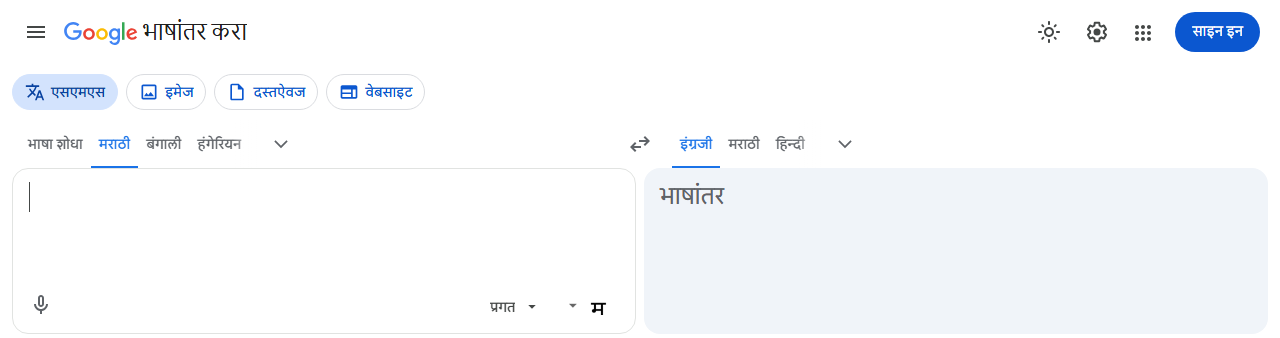
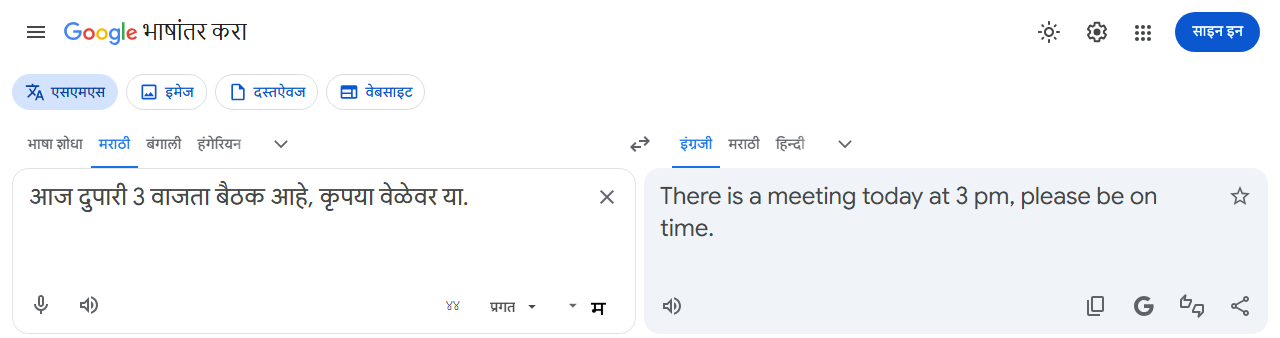
डेमो: रेकॉर्डिंग सुरू करण्यासाठी डावा Ctrl डबल-टॅप करा, नंतर थांबवण्यासाठी आणि कॉपी करण्यासाठी Ctrl+1 दाबा
रेकॉर्डिंग सुरू करण्यासाठी डावा Ctrl डबल-टॅप करा. बोलणे संपल्यावर Ctrl+1 दाबा — रेकॉर्डिंग थांबेल, सर्व निवडले जाईल आणि मूळ मजकूर कॉपी होईल. ना माइक बटण शोधावे लागेल, ना माउसकडे हात न्यावा लागेल.
डेमो: रेकॉर्डिंग सुरू करण्यासाठी डावा Ctrl डबल-टॅप करा, नंतर थांबवण्यासाठी आणि कॉपी करण्यासाठी Ctrl+1 दाबा
ना माउस, ना माइक बटण शोधण्याची गरज — बंद करण्यासाठी पुन्हा डबल-टॅप करा. इतर शॉर्टकटसाठी (उदा. Ctrl+C) Ctrl दाबून ठेवल्यास हे ट्रिगर होणार नाही.
एका कीस्ट्रोकमध्ये रेकॉर्डिंग थांबवते, मूळ मजकूर निवडते आणि क्लिपबोर्डवर कॉपी करते — कुठेही पेस्ट करण्यासाठी तयार.
कोणतेही की-कॉम्बिनेशन वापरा, किंवा कोणत्याही Ctrl / Alt / Shift / Win चे डबल-टॅप करा. एका क्लिकमध्ये डीफॉल्टवर रीसेट करा.
जगभरातील Google भाषांतर साइटवर काम करते. वर उजवीकडील स्टेटस बॅज दाखवतो की तुम्ही कधी रेकॉर्ड करत आहात.
Chrome Web Store वरून एका क्लिकमध्ये इंस्टॉल करा. साइन-अप नाही, लॉगिन नाही.
पहिल्यांदा मायक्रोफोन अॅक्सेसला परवानगी द्या. वर उजवीकडे निळा माइक बॅज दिसणे म्हणजे ते सक्रिय आहे.
बोलणे संपल्यावर Ctrl+1 दाबा — मूळ मजकूर आधीच कॉपी होऊन पेस्ट करण्यासाठी तयार आहे.
$0
ना खाते, ना credits, ना सबस्क्रिप्शन आणि वापराची कोणतीही मर्यादा नाही.
आम्ही ऑडिओ रेकॉर्ड करत नाही किंवा तुमच्या मायक्रोफोनमध्ये प्रवेश करत नाही. रेकॉर्डिंग आणि ओळख Google भाषांतर स्वतः हाताळते — एक्स्टेन्शन फक्त तुमच्यासाठी त्याचे माइक बटण दाबते.
आम्ही कोणताही डेटा गोळा किंवा पाठवत नाही. तुमच्या शॉर्टकट आणि भाषा सेटिंग्ज तुमच्या स्वतःच्या Chrome मध्येच राहतात.
हे फक्त Google भाषांतरवर चालते आणि इतर कोणत्याही साइटवरील मजकूर कधीही वाचत नाही.
इंस्टॉल केल्यानंतर Google भाषांतर उघडा आणि डावा Ctrl डबल-टॅप करून पाहा.