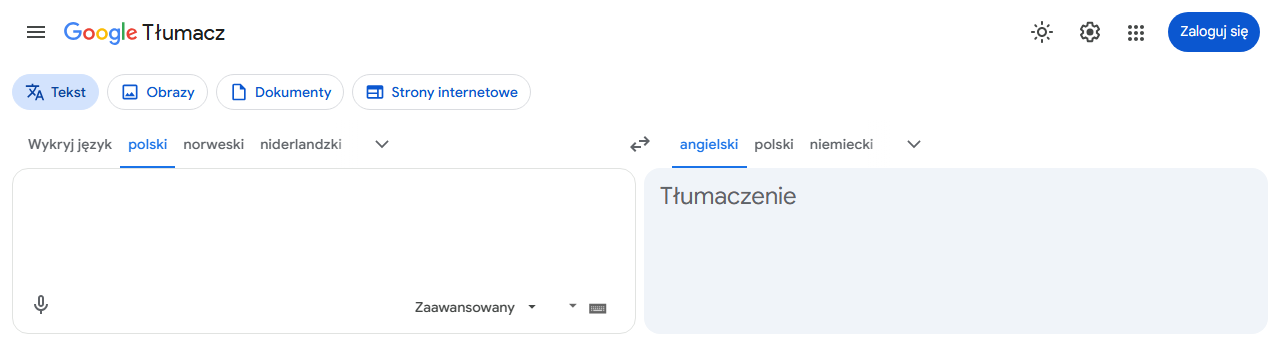
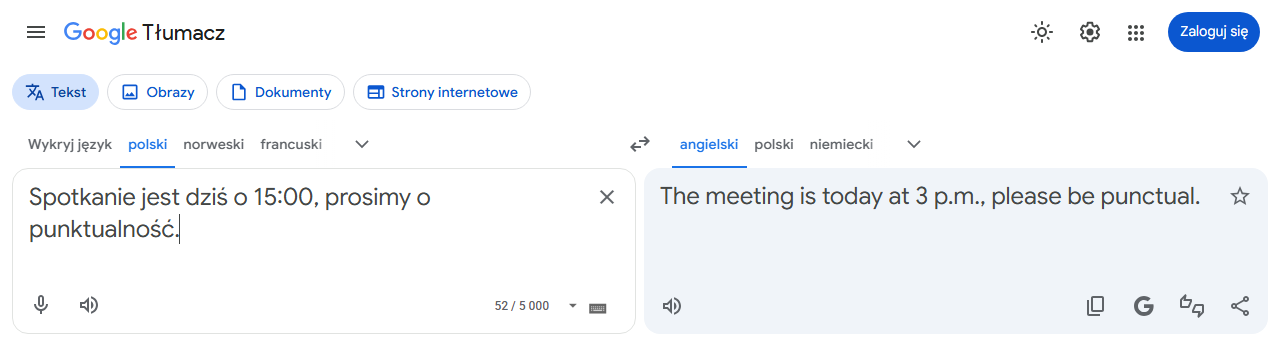
Demo: naciśnij dwukrotnie lewy Ctrl, aby rozpocząć nagrywanie, potem naciśnij Ctrl+1, aby zatrzymać i skopiować
Naciśnij dwukrotnie lewy Ctrl, aby rozpocząć nagrywanie. Gdy skończysz, naciśnij Ctrl+1, aby zatrzymać nagrywanie, zaznaczyć cały tekst źródłowy i go skopiować. Bez szukania przycisku mikrofonu, bez sięgania po mysz.
Demo: naciśnij dwukrotnie lewy Ctrl, aby rozpocząć nagrywanie, potem naciśnij Ctrl+1, aby zatrzymać i skopiować
Bez myszy, bez szukania przycisku mikrofonu — naciśnij dwukrotnie ponownie, aby go wyłączyć. Przytrzymanie Ctrl dla innych skrótów (np. Ctrl+C) go nie uruchamia.
Zatrzymuje nagrywanie, zaznacza tekst źródłowy i kopiuje go do schowka za jednym naciśnięciem klawisza — gotowy do wklejenia gdziekolwiek.
Użyj dowolnej kombinacji klawiszy albo dwukrotnego naciśnięcia dowolnego Ctrl / Alt / Shift / Win. Przywróć ustawienia domyślne jednym kliknięciem.
Działa na stronach Tłumacza Google na całym świecie. Odznaka statusu w prawym górnym rogu pokazuje, kiedy trwa nagrywanie.
Instalacja jednym kliknięciem z Chrome Web Store. Bez rejestracji, bez logowania.
Zezwól na dostęp do mikrofonu przy pierwszym użyciu. Niebieska odznaka mikrofonu w prawym górnym rogu oznacza, że jest aktywny.
Gdy skończysz, naciśnij Ctrl+1 — tekst źródłowy jest już skopiowany i gotowy do wklejenia.
$0
Bez konta, bez credits, bez subskrypcji i bez limitów użycia.
Nie nagrywamy dźwięku ani nie mamy dostępu do twojego mikrofonu. Nagrywanie i rozpoznawanie obsługuje sam Tłumacz Google — rozszerzenie po prostu naciska za ciebie jego przycisk mikrofonu.
Nie zbieramy ani nie wysyłamy żadnych danych. Twoje ustawienia skrótów i języka pozostają w twoim własnym Chrome.
Działa wyłącznie w Tłumaczu Google i nigdy nie odczytuje treści z innych stron.
Po instalacji otwórz Tłumacza Google i spróbuj nacisnąć dwukrotnie lewy Ctrl.