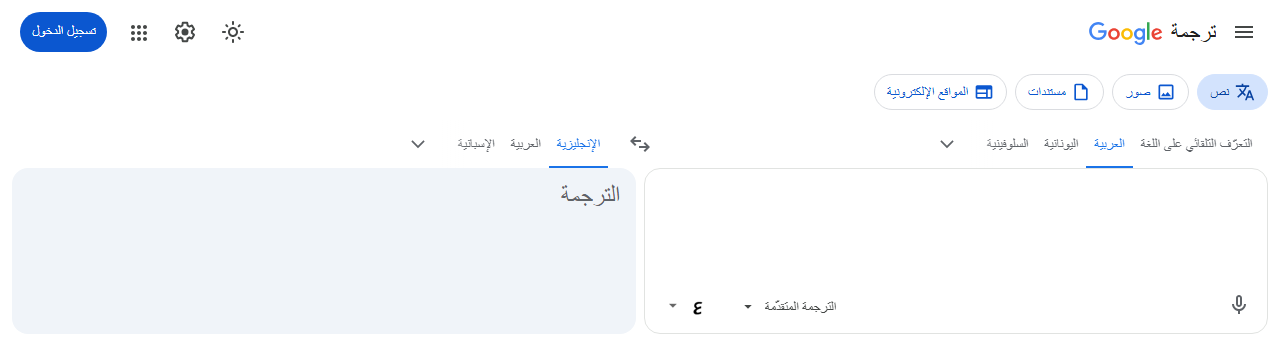
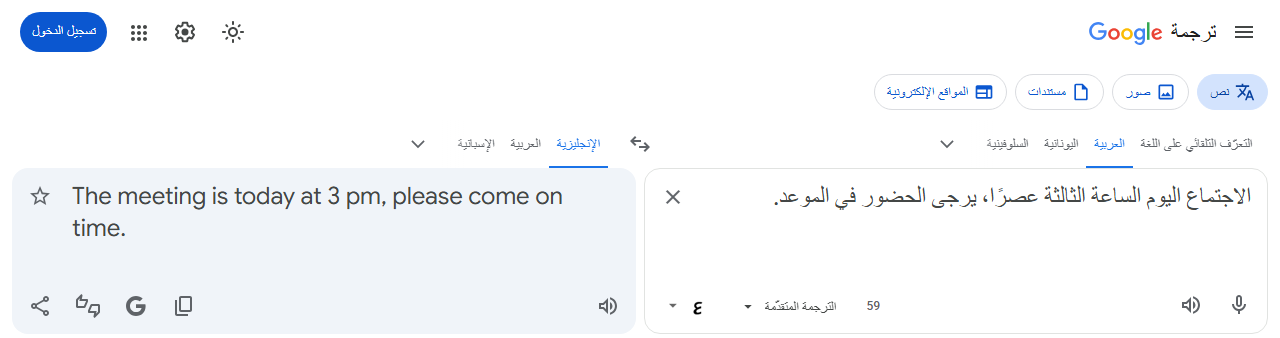
عرض توضيحي: اضغط مرتين على Ctrl الأيسر لبدء التسجيل، ثم اضغط Ctrl+1 للإيقاف والنسخ
اضغط مرتين على Ctrl الأيسر لبدء التسجيل. عند الانتهاء، اضغط Ctrl+1 للإيقاف وتحديد النص المصدر بالكامل ونسخه. بلا بحث عن زر الميكروفون، وبلا حاجة للماوس.
عرض توضيحي: اضغط مرتين على Ctrl الأيسر لبدء التسجيل، ثم اضغط Ctrl+1 للإيقاف والنسخ
بدون ماوس، وبدون البحث عن زر الميكروفون — اضغط مرتين مرة أخرى لإيقافه. الضغط المطوّل على Ctrl لاختصارات أخرى (مثل Ctrl+C) لن يفعّله.
يوقف التسجيل، ويحدد النص المصدر، وينسخه إلى الحافظة بضغطة واحدة — جاهز للصق في أي مكان.
استخدم أي تركيبة مفاتيح، أو ضغطة مزدوجة على أي مفتاح Ctrl / Alt / Shift / Win. أعد التعيين إلى الإعدادات الافتراضية بنقرة واحدة.
يعمل على مواقع ترجمة Google حول العالم. شارة حالة في الزاوية العلوية اليمنى تُظهر متى تكون مسجّلًا.
تثبيت بنقرة واحدة من Chrome Web Store. بدون تسجيل، وبدون تسجيل دخول.
اسمح بالوصول إلى الميكروفون أول مرة. شارة ميكروفون زرقاء في الزاوية العلوية اليمنى تعني أنه نشط.
عند الانتهاء، اضغط Ctrl+1 — يكون النص المصدر قد نُسخ بالفعل وجاهزًا للصق.
$0
بدون حساب، بدون credits، بدون اشتراك وبدون حدود استخدام.
لا نسجّل الصوت ولا نصل إلى ميكروفونك. ترجمة Google نفسها تتولى التسجيل والتعرف على الصوت — الإضافة فقط تضغط زر الميكروفون نيابة عنك.
لا نجمع أو نرسل أي بيانات. إعدادات الاختصارات واللغة تبقى في متصفح Chrome الخاص بك فقط.
تعمل فقط على ترجمة Google ولا تقرأ أبدًا محتوى مواقع أخرى.
بعد التثبيت، افتح ترجمة Google وجرّب الضغط مرتين على Ctrl الأيسر.