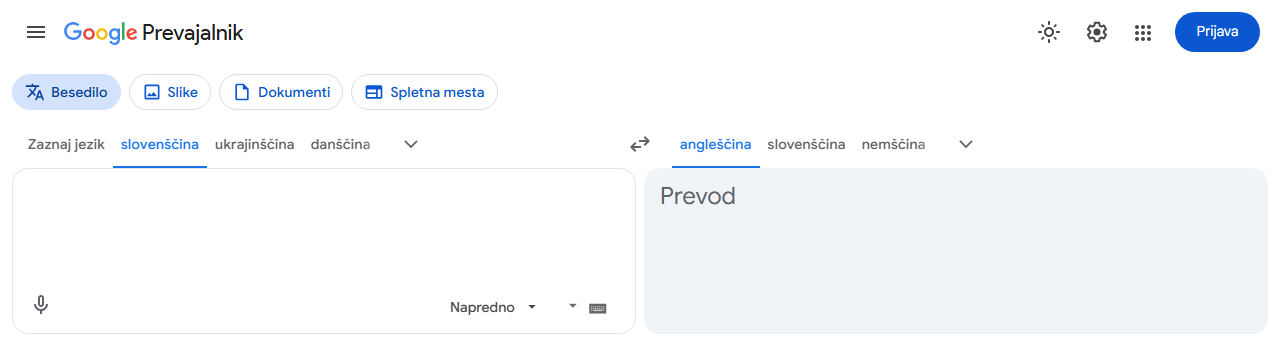
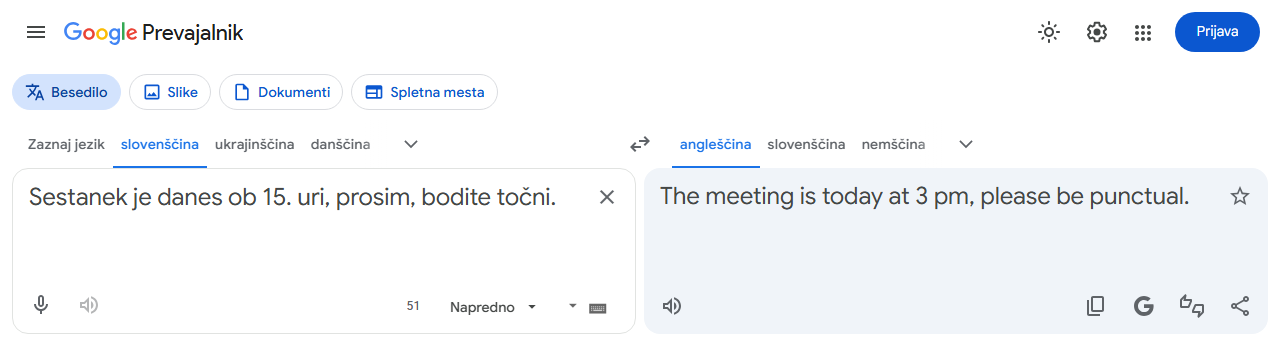
Demo: dvojni pritisk levega Ctrl začne snemanje, nato Ctrl+1 ustavi in kopira
Dvojni pritisk levega Ctrl začne snemanje. Ko končate, pritisnite Ctrl+1, da ustavite snemanje, izberete vse in kopirate izvirno besedilo. Brez iskanja gumba za mikrofon, brez seganja po miški.
Demo: dvojni pritisk levega Ctrl začne snemanje, nato Ctrl+1 ustavi in kopira
Brez miške, brez iskanja gumba za mikrofon — še en dvojni pritisk ga izklopi. Držanje Ctrl za druge bližnjice (na primer Ctrl+C) ga ne sproži.
Ustavi snemanje, izbere izvirno besedilo in ga s pritiskom ene tipke kopira v odložišče — pripravljeno za lepljenje kamor koli.
Uporabite poljubno kombinacijo tipk ali dvojni pritisk katere koli tipke Ctrl / Alt / Shift / Win. Ponastavitev na privzete vrednosti z enim klikom.
Deluje na straneh Google Prevajalnika po vsem svetu. Značka stanja v zgornjem desnem kotu prikazuje, ali snemate.
Namestitev z enim klikom iz Chrome Web Store. Brez registracije, brez prijave.
Ob prvi uporabi dovolite dostop do mikrofona. Modra značka mikrofona v zgornjem desnem kotu pomeni, da je aktiven.
Ko končate, pritisnite Ctrl+1 — izvirno besedilo je že kopirano in pripravljeno za lepljenje.
$0
Brez računa, brez credits, brez naročnine in brez omejitev uporabe.
Ne snemamo zvoka in ne dostopamo do vašega mikrofona. Snemanje in prepoznavanje izvaja Google Prevajalnik sam — razširitev zanj samo pritisne gumb za mikrofon.
Ne zbiramo in ne pošiljamo nobenih podatkov. Nastavitve bližnjic in jezika ostanejo v vašem Chromu.
Deluje samo na Google Prevajalniku in nikoli ne bere vsebine drugih strani.
Po namestitvi odprite Google Prevajalnik in poskusite dvojni pritisk levega Ctrl.